
MiniMax H3-Image 开源了:原生 1600 万像素,文生图和改图一个模型全包,8G 显存也能本地跑
MiniMax 前两天又开源了一个新模型,这次是做图的:MiniMax-H3-Image。
我先说它最打动我的两点。第一,按官方介绍,它能原生直出 1600 万像素的图片——注意是原生直出,不是先生成一张小图、再靠超分放大,所以画面细节和纹理保留得更好。第二,文生图和图片编辑做到同一个模型里了,一次最多能塞 16 张参考图进去,官方展示里最快 10 秒左右就能出一张。
而且它是开源权重发布,不用绑官方在线平台、不用买 API,自己下载下来就能在本地跑,免费。
1600 万像素,到底意味着什么
平时用 ComfyUI 出图,常见路子是先出小图,再用超分模型放大,细节多多少少会糊一层。H3-Image 按官方的说法是直接生成高分辨率原图,细节这块理论上会扎实不少。当然,实际观感还得自己跑几张才知道,官方展示看看就好,别全信。
三种上手方式,按自己的动手能力选
想本地跑 H3-Image,主要有三条路:一键工具、手动搭 ComfyUI、云端白嫖 GPU。我按从易到难说。
一、LocModel 一键部署:适合不想折腾的人
LocModel 是个面向普通用户的本地 AI 桌面工具,思路就是把以前跑开源模型那套麻烦事——装 Python、配 CUDA、下依赖、调启动参数、再折腾 ComfyUI、Ollama 这些——都收进一个软件里,点鼠标就能用。它不只是个聊天软件,现在大语言模型、AI 生图、AI 视频、Agent 都往里装,往本地 AI 工作台的方向走。
具体步骤很简单:
- 去LocModel 官网下载安装;
- 打开后进模型中心,找到「搜索 Huggingface」;
- 搜关键词 MiniMax-H3-Image,在线下载就行。

有一点要注意:模型托管在国外的开源平台上,下载需要能正常访问外网,自己提前把网络环境准备好。
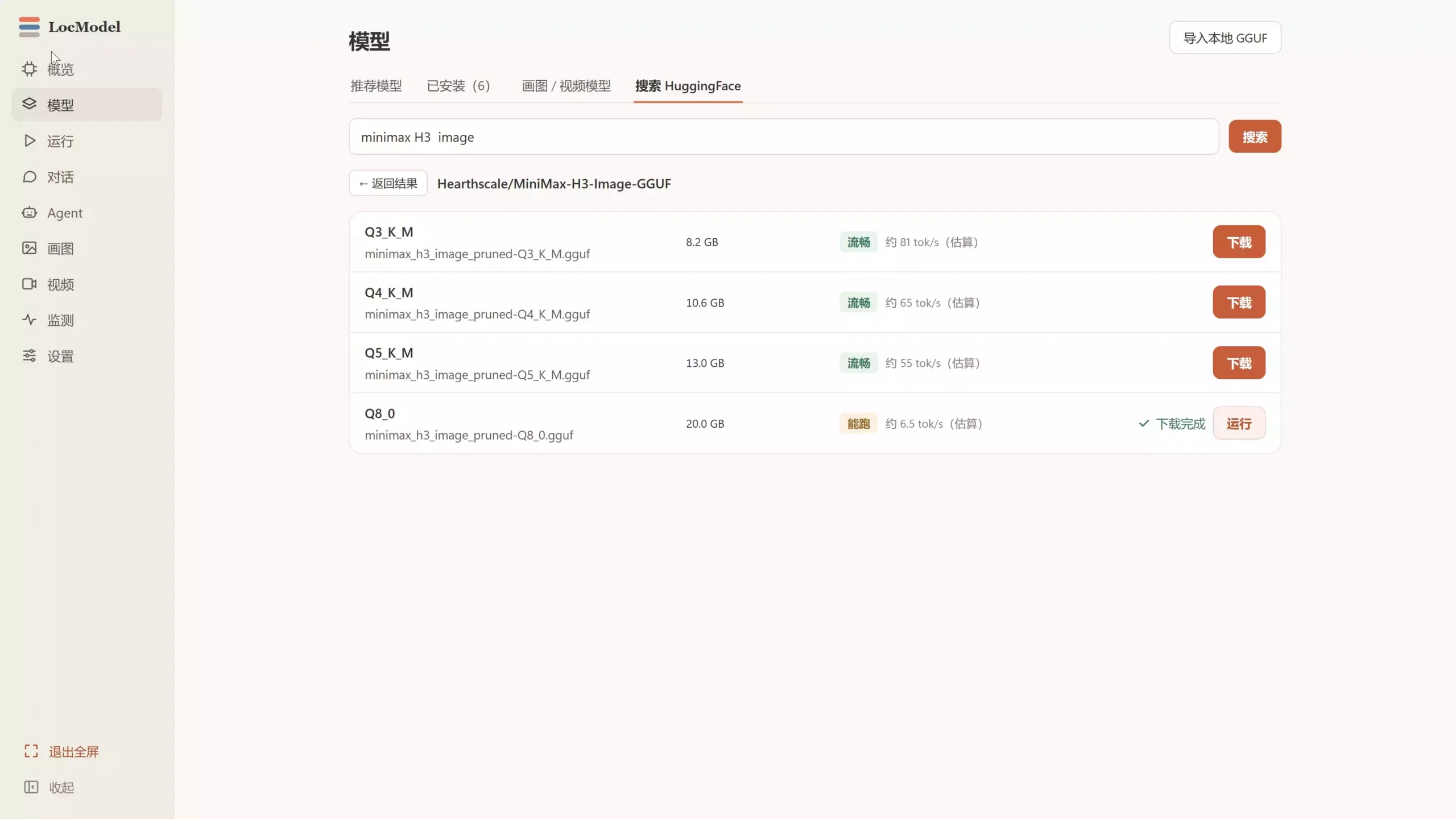
装好之后不光能文生图、改图,还能拿图片生成视频,整个过程都不用碰命令行,点几下鼠标就完事。

二、ComfyUI 手动部署:适合想精细控制的人
如果你动手能力强一点,想要更精细的控制,那就用 ComfyUI。它是开源的本地 AI 图像、视频生成工具,最大的特点是节点式工作流:模型、提示词、图片输入、采样器、超分这些都做成节点,连上线就能拼出属于自己的工作流。
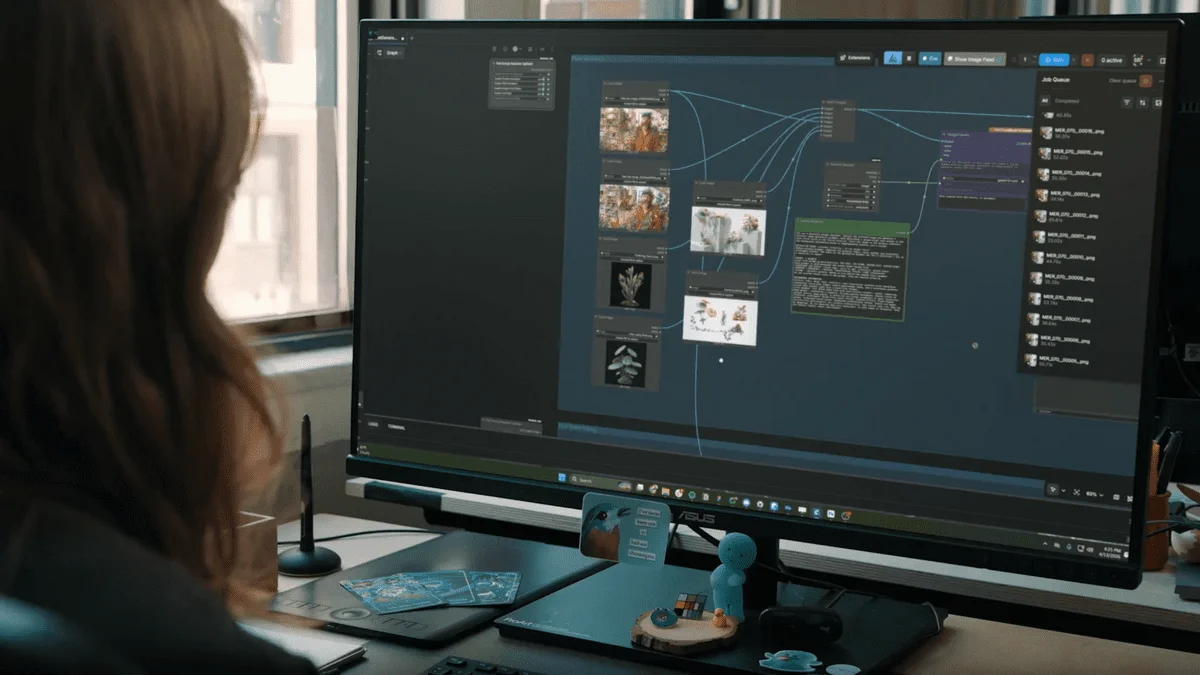
先去ComfyUI 官网下载页拿客户端,然后下载模型文件,分三样:
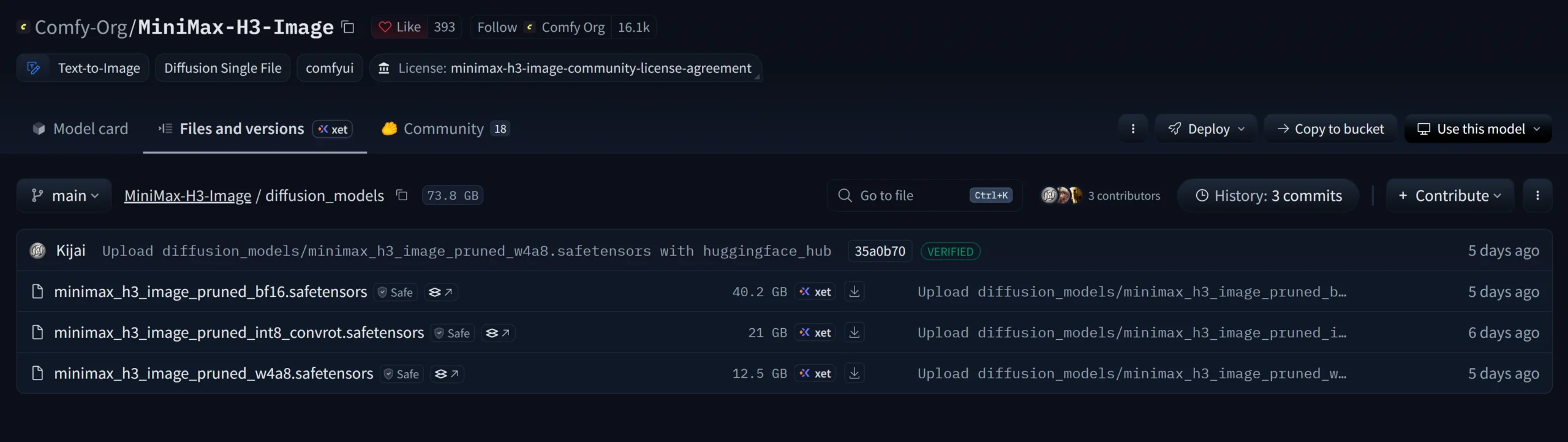
1. 主模型:去主模型下载页(Hugging Face)
里面有 3 个版本,分别对应 8G、12G、16G 以上显存,按自己显卡挑一个下就行,当然全下下来也行。下好放进 diffusion_models 文件夹。
2. VAE:去VAE 下载页(Hugging Face)
VAE 就 1 个文件,下好放进 vae 文件夹。

3. 文本编码器:去文本编码器下载页(Hugging Face)
文本编码器同样有 3 个,对应后面 3 档不同的工作流,按自己选的那档下载。

4. 工作流:去工作流合集(Hugging Face)
工作流一共 3 个,分别对应 8G、12G、16G 及以上显存,文件名里就写着对应的显存大小,挑跟自己显卡匹配的那个。下载后直接拖进 ComfyUI 客户端,就能本地免费跑了。
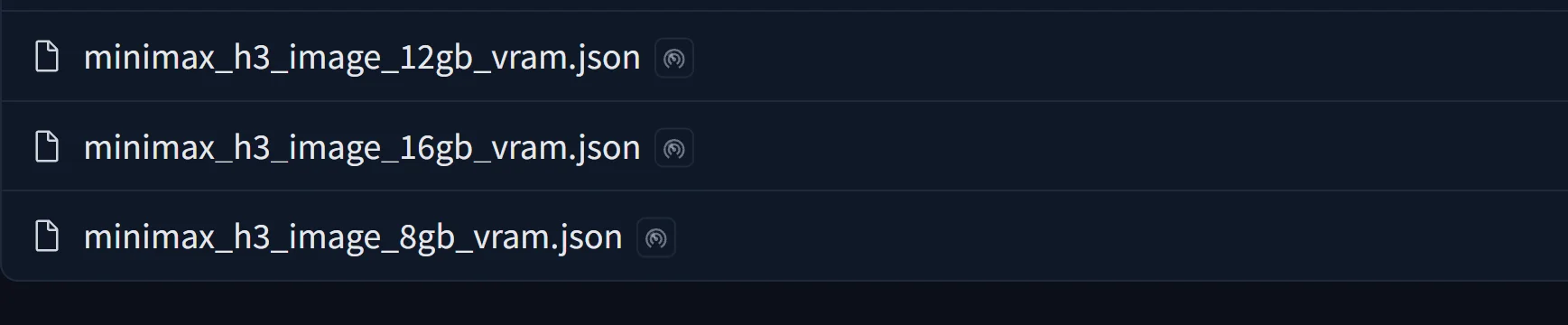
也就是说,哪怕你的显卡只有 8G 左右显存,这套东西也能跑起来,门槛照顾得还挺周到的。
三、Google Colab 云端部署:适合没显卡的人
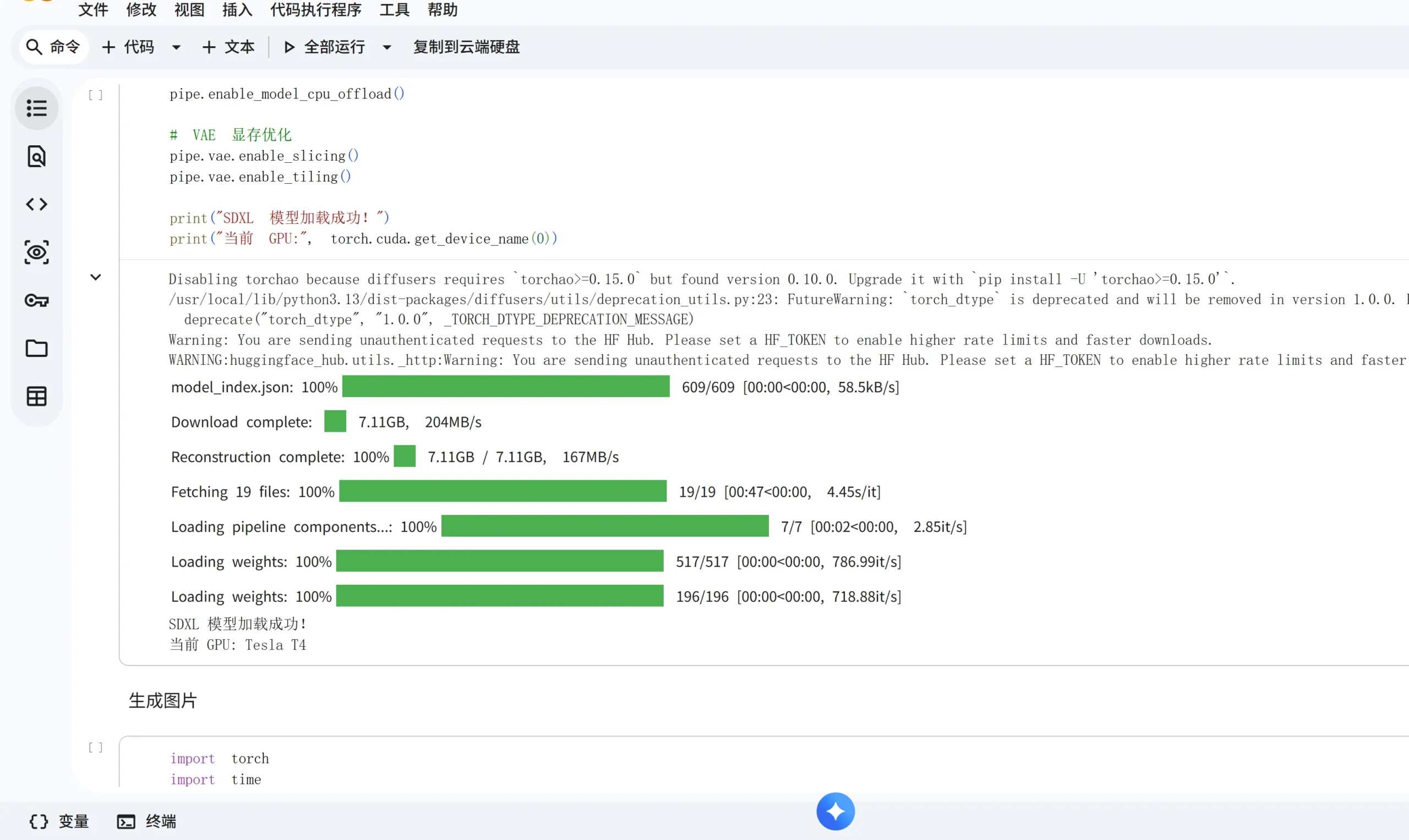
手头没有显卡、又不想折腾本地环境,还有一条路:Google Colab。这是谷歌提供的免费在线编程工具,打开浏览器就能写代码、跑程序,还能免费借用它的云端 GPU 来做 AI 实验,不用自己装软件、不用买显卡。
操作上需要一个 Google 账号授权:打开云端部署页面后,会跳到权限申请界面,访问权限选「编辑者」,提交申请,通过之后就能在谷歌的云服务器上免费使用云 GPU 了,跑起来速度也很快。
动手之前,先想清楚两件事
第一,先看显存再下模型。三个版本对应 8G、12G、16G 三档,下载之前确认好自己的显卡,别下错版本白白浪费时间。
第二,模型文件不小,下载要有耐心。主模型、VAE、文本编码器加起来不是小数目,网速一般的话就挂着慢慢下,顺便把工作流也准备好。
总的来说,H3-Image 这次开源,亮点很实在:原生高像素、文生图和改图二合一、本地免费跑、8G 显存就能入门。至于生成效果到底怎么样,官方展示看看就好,自己装上跑几张,才是真的。