
Windows 11 26H2 太臃肿?自己动手定制 Tiny11,官方镜像起步全程可控

平时折腾 AI 工具的心得和实测,我都会同步发在公众号 鹿哥聊AI
扫码关注,第一时间收到更新
Windows 11 功能越堆越多,代价也跟着水涨船高:预装应用一大堆,后台进程常年吃内存吃硬盘。老机器升级完直接卡成 PPT,新机器开机就开始"优化"。市面上的第三方精简系统倒是不少,但谁打包的、动了什么手脚全凭运气。有个更稳妥的思路:从微软官方 ISO 起步,自己用工具定制一个精简版,删什么、留什么全由自己说了算。这篇就带你走完"下载官方镜像 → 定制精简 → 做成安装盘 → 激活"全流程。
先备好三件套
需要三样东西:
- Tiny11 Builder —— 开源的镜像定制工具(作者是国外开发者 NT),搭载 WinUI3 界面,比以前敲 PowerShell 命令省事多了;
- 官方原版 Windows 11 26H2 ISO;
- Rufus —— 用来做 U 盘安装盘。
三个都走官网下,不要图省事用改版:Tiny11 Builder 在 Tiny11 Builder GitHub 官方仓库;ISO 去 微软官方下载站(简体中文),它同时提供 繁体中文版 和 英文版;Rufus 在 Rufus 官网 下。
下官方 ISO,版本别选错
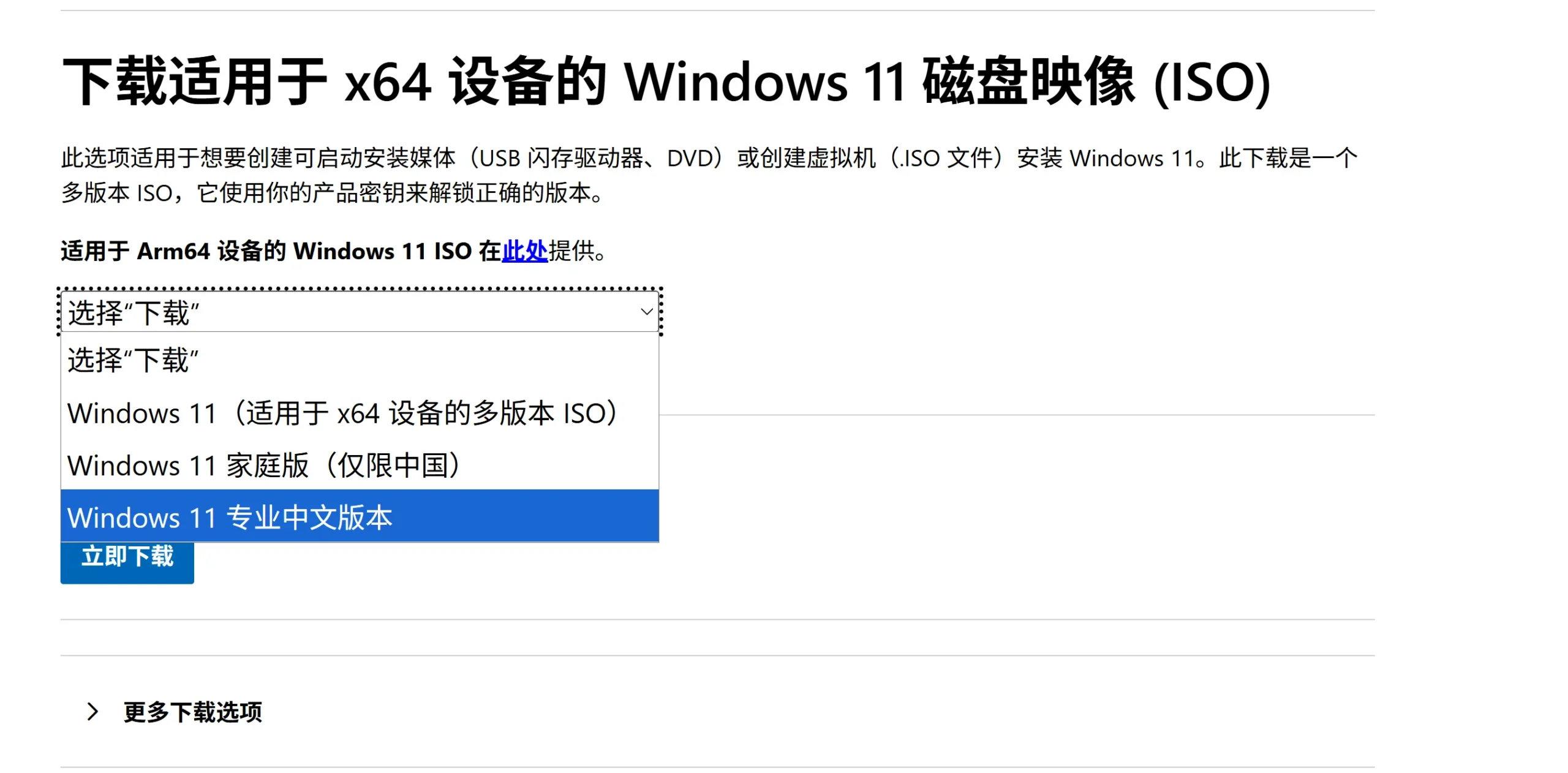
打开微软官方下载站,找到"下载适用于 x64 设备的 Windows 11 磁盘映像 (ISO)"。下拉菜单里选"Windows 11 专业中文版本",点下载即可。建议选专业版:功能更全,按原作者的经验,精简后常用功能都在,不用担心兼容性翻车。
三种模式,先搞懂再下手
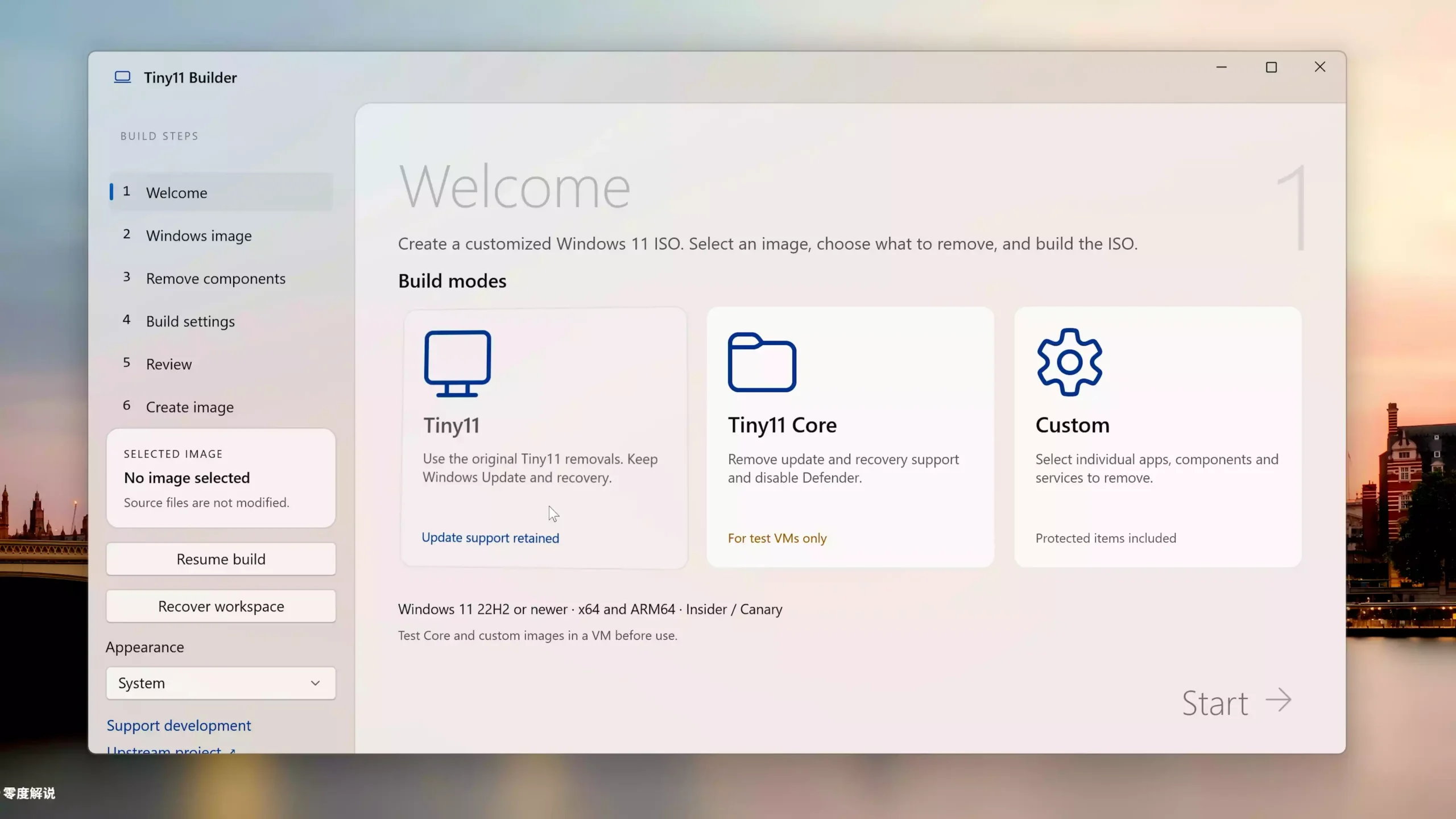
打开 Tiny11 Builder,解压就能用,主界面会给你三个选项:
| 模式 | 作用 |
|---|---|
| Tiny11 | 删捆绑应用和多余功能,同时保留 Windows 更新、Defender 和恢复功能。日常用选它 |
| Tiny11 Core | 砍得更狠,服务和恢复支持都拿掉,Defender 也禁用。作者标注仅建议在测试虚拟机里用,真机别贪快 |
| Custom | 逐项勾选要删要留的应用、组件、功能和服务,给强迫症的完全体 |
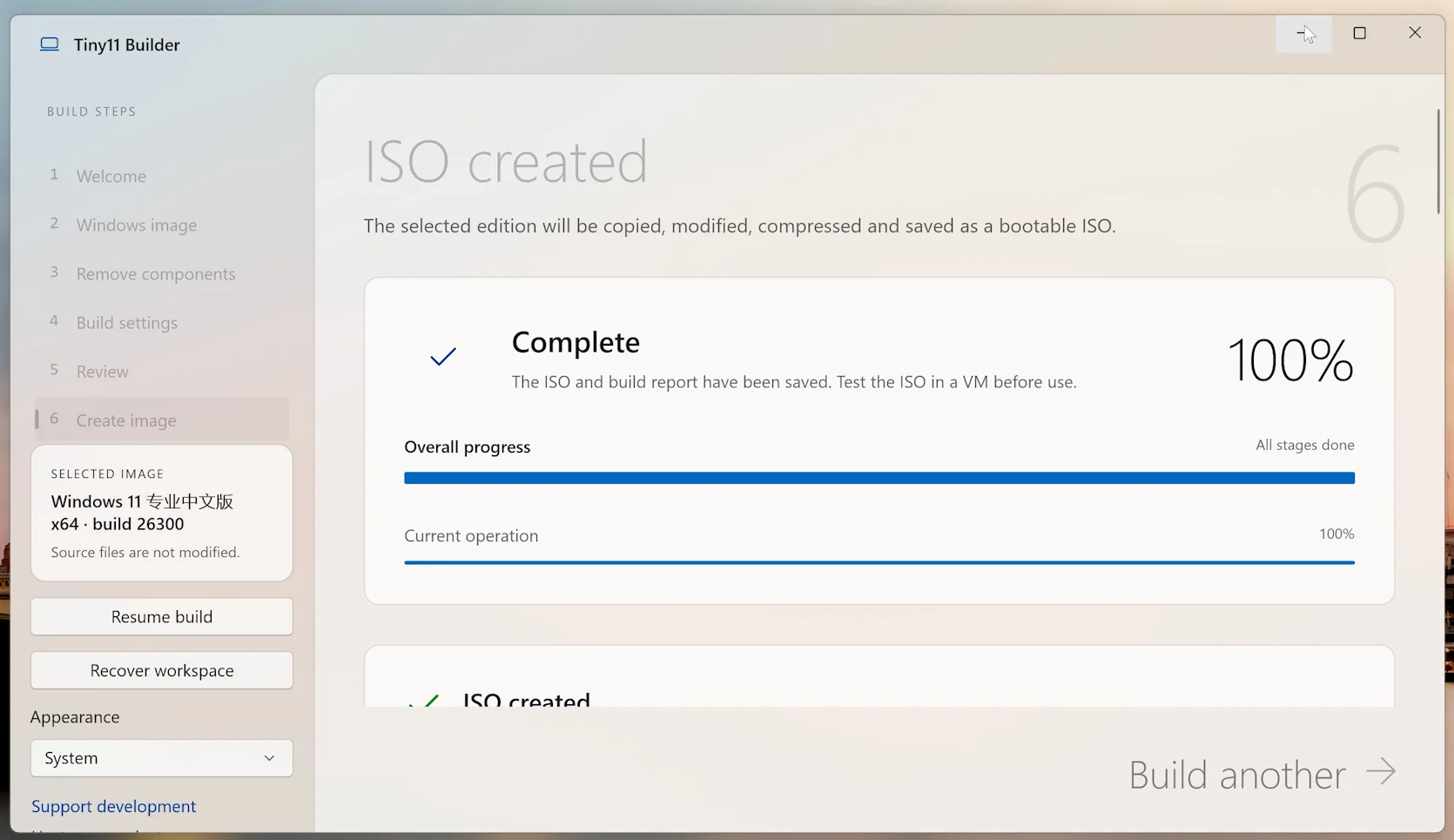
里面还有个 Turbo 模式,可以加快镜像处理速度;中途断了也不怕,构建支持从中断处恢复。点 Start 按向导走:选刚才下的官方 ISO → 选模式 → 确认 → 等它跑完,最后一屏会显示"ISO created"。按原作者的测试口径,成品镜像比原版小了大约 3GB,瘦身效果实打实。
装机用,多台机器就做个 U 盘
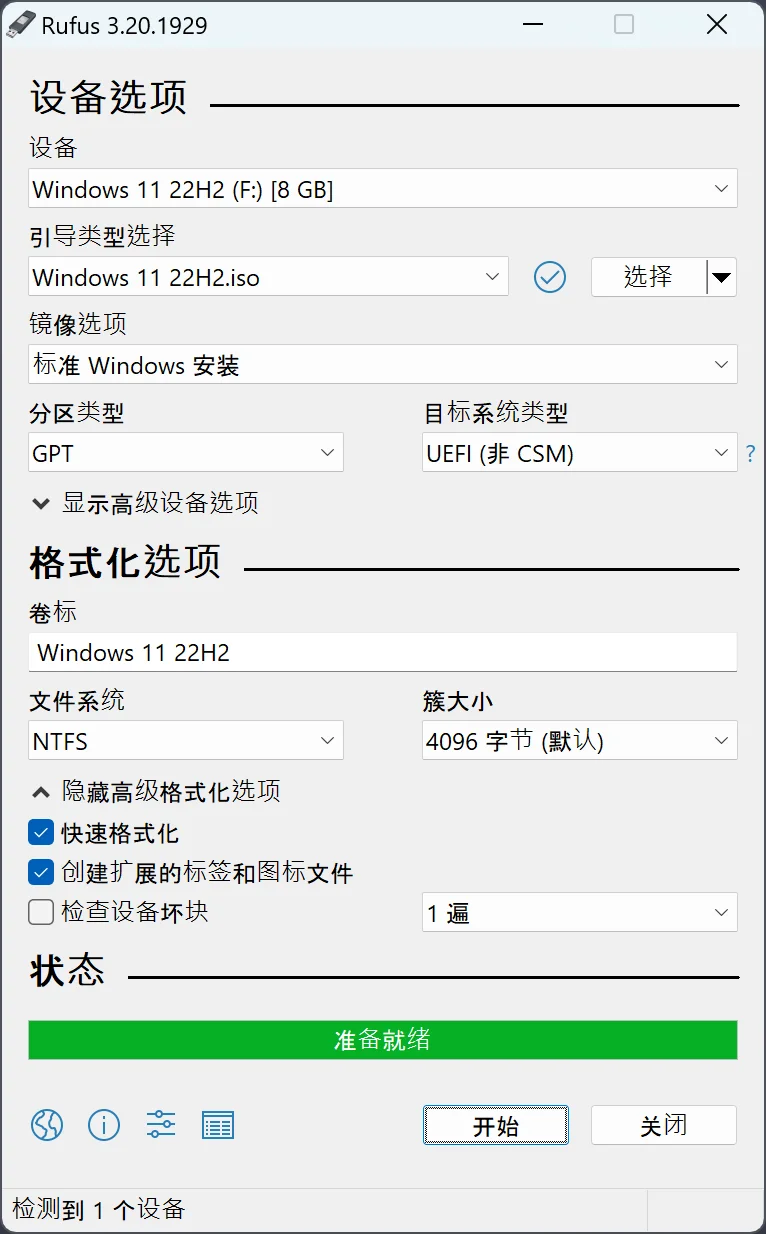
镜像出来之后有两条路:直接装,或者用 Rufus 写到 U 盘里做启动盘——手里要管多台电脑的,后者方便得多。Rufus 设置按这几个关键项来:设备选你的 U 盘,引导类型选刚做好的 Tiny11 ISO,镜像选项用"标准 Windows 安装",分区类型 GPT、目标系统类型 UEFI(非 CSM),文件系统 NTFS,卷标随意,点开始等写盘结束。
激活那步,命令照抄就行
装完系统先看一眼激活状态,大概率是未激活,KMS 激活走下面这几条命令(管理员身份运行 CMD,依次执行):
slmgr.vbs /upk
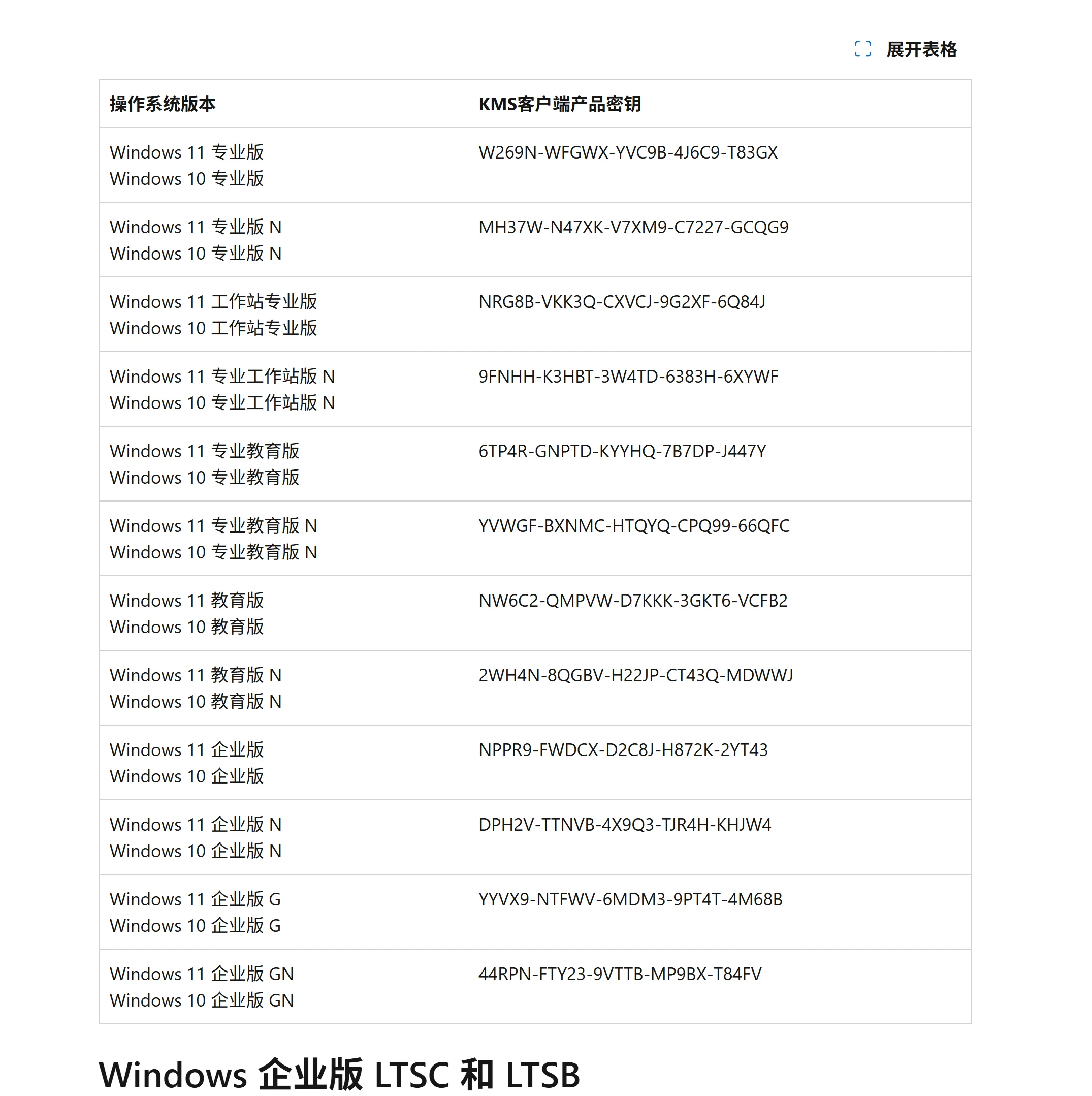
slmgr /ipk W269N-WFGWX-YVC9B-4J6C9-T83GX
slmgr /skms kms.loli.best
slmgr /ato
这是原作者教程里的示范流程:先卸载已有产品密钥,再装入专业版的 KMS 客户端密钥(即微软公开的 GVLK 密钥),然后指定 KMS 服务器地址,最后发起激活。注意两点:示例里的密钥只对应 Windows 11 专业版,用别的版本要去 微软官方 KMS 客户端激活密钥页 查对应版本那一条;KMS 服务器地址请换成你实际有权使用的合规 KMS 服务器(比如学校或单位提供的),别随便用不知名的公网地址。
收尾几句
这一套走完,你手里就有了一个"官方底子 + 自己定制"的干净系统:臃肿砍了、更新和 Defender 还在、装机流程也顺了。老电脑焕发第二春、虚拟机秒开快照,都是它的主场。不过丑话说前面:定制镜像装好之后先自己全面验一遍——驱动、常用软件、办公刚需都跑通了,再当主力机用。
对了,顺手推荐个我自己在用的东西:平时如果高频用各类 AI 模型,可以看看 麋鹿云,一个模型聚合站,主流模型都能直接调用,不用每个平台都去注册会员——省下的钱和时间,正好拿来折腾新系统。